Domain handys-verkaufen.de kaufen?
Wir ziehen mit dem Projekt
handys-verkaufen.de um.
Sind Sie am Kauf der Domain
handys-verkaufen.de interessiert?
domain@kv-gmbh.de · 0541-91531010
Domain handys-verkaufen.de kaufen?
Welche unterschiedlichen Handyverträge und -angebote bietet Ihr Handyshop an?
Wir bieten Verträge mit verschiedenen Laufzeiten und Inklusivleistungen an, wie z.B. Allnet-Flatrates, Datenvolumen und Roaming. Zudem haben wir Angebote für verschiedene Mobilfunkanbieter und -tarife im Sortiment. Unsere Kunden können zwischen Prepaid- und Vertragsangeboten wählen, je nach ihren individuellen Bedürfnissen. **
Kann ich meine Excel-Tabelle verkaufen?
Ja, grundsätzlich können Sie Ihre Excel-Tabelle verkaufen, solange Sie die Rechte an der Tabelle besitzen und keine Urheberrechtsverletzungen vorliegen. Sie sollten jedoch sicherstellen, dass Sie die Tabelle nicht an Dritte weitergeben, wenn sie vertrauliche oder geschützte Informationen enthält. Es ist auch ratsam, die rechtlichen Aspekte des Verkaufs mit einem Anwalt zu klären, um sicherzustellen, dass Sie alle erforderlichen Schritte unternehmen. **

Ähnliche Suchbegriffe für Excel
Top-Angebote
Produkte zum Begriff Excel:
-
Apexel Objektivset für Smartphones, Mobiltelefone 10in1Handy-Objektiv - Material: Professionelles kinematografische Glas, minimiert Blendung, das Set enthält: Teleobjektiv, Weitwinkelobjektiv, Fischaugenobjektiv, 5 Filter, Clip für Mobiltelefone und Tasche Professionelle Objektivefür Telefone Die Apexel Objektive bestehen aus professionellem Kinoglas und Metall und minimieren so die Blendung durch das Glas. Dieses Kit enthält ein 020,90 €*Versand: 4,99 €Sichere Weiterleitung zum Anbieter
-
Zimmermann, Axel: Erfolgreiches Büromanagement EXCEL 2021 / Excel Microsoft 365Erfolgreiches Büromanagement EXCEL 2021 / Excel Microsoft 365 , Praxisbuch für kaufmännische Berufe , Batteriemanagementsysteme (BMS) > Batterien, BMS & Brennstoffzellen , Erscheinungsjahr: 20221017, Produktform: Kartoniert, Autoren: Zimmermann, Axel, Seitenzahl/Blattzahl: 180, Keyword: Berufsschule; Büromanagement; Excel 2021; Excel Microsoft 365, Fachschema: Büromanagement / Berufsbezogenes Schulbuch~Excel 365 / Schulbuch, Fachkategorie: Unterricht und Didaktik: Berufsausbildung, Bildungszweck: Für die Berufsschule, Warengruppe: TB/Berufsschulbücher, Fachkategorie: Berufsausbildung, Thema: Verstehen, Text Sprache: ger, UNSPSC: 49019900, Warenverzeichnis für die Außenhandelsstatistik: 49019900, Verlag: Merkur Verlag, Verlag: Merkur Verlag, Verlag: Merkur Verlag Rinteln Hutkap GmbH & Co. KG, Länge: 291, Breite: 216, Höhe: 10, Gewicht: 520, Produktform: Kartoniert, Genre: Schule und Lernen, Genre: Schule und Lernen, Herkunftsland: DEUTSCHLAND (DE), Katalog: deutschsprachige Titel, Katalog: Gesamtkatalog, Katalog: Lagerartikel, Book on Demand, ausgew. Medienartikel, Relevanz: 0002, Tendenz: -1, Unterkatalog: AK, Unterkatalog: Bücher, Unterkatalog: Lagerartikel, Unterkatalog: Schulbuch, Unterkatalog: Taschenbuch,22,80 €*Versand: 0,00 €Sichere Weiterleitung zum Anbieter
-
Mobilis 030005 Zubehör für Smartphones & Mobiltelefone KleiderbügelMobilis 030005. Produkttyp: Kleiderbügel, Produktfarbe: Schwarz, Markenkompatibilität: Universal. Verpackungsbreite: 130 mm, Verpackungstiefe: 22 mm, Verpackungshöhe: 240 mm. Ursprungsland: Frankreich Logistikdaten UrsprungslandFrankreich Merkmale ProdukttypKleiderbügel ProduktfarbeSchwarz MarkenkompatibilitätUniversal Verpackungsdaten Verpackungsbreite130 mm Verpackungstiefe22 mm Verpackungshöhe240 mm Paketgewicht95 g34,12 €*Versand: 5,95 €Sichere Weiterleitung zum Anbieter
-
Microsoft Excel 2007Microsoft Excel ist eines der leistungsfähigsten Tabellenkalkulationsprogramme der Welt. Mit Microsoft Excel 2007 vereinfachen Sie Ihren Büroalltag mit den umfangreichen Formeln und Funktionen. Nutzen Sie die vielseitigen Visualisierungsmöglichkeiten und erstellen Sie aussagekräftige Diagramme für Ihre Daten. Sie können Ihre Berichtsausgabe in viele verschiedene Formate der Tabellenkalkulationssoftware Microsoft Excel 2007 exportieren. Das Format Microsoft Excel 2007 gibt Berichte im nativen Excel-XML-Format (auch als XLSX bekannt) aus. So können Sie schnell native Excel-Tabellen für Microsoft Excel 2002, Microsoft Excel 2003 und Microsoft Excel 2007 bereitstellen. Benutzer von Microsoft Excel 2002 und Microsoft Excel 2003 müssen das Microsoft Office Compatibility Pack installieren. Dieses enthält Funktionen zum Öffnen und Speichern des neuen Formats Um Microsoft Excel 2007 schnell und effizient nutzen zu können, benötigen wir einige Grundlagen über den Aufbau und die Funktionsweise der Tabellenkalkulation Excel von Microsoft. Wir benutzen Tabellen, um mit Zahlen zu rechnen - soweit noch logisch. Wichtig ist, dass wir die einzelnen Bestandteile unserer Tabelle eindeutig benennen können, damit wir später bei Berechnungen auf Werte in bestimmten Zellen zugreifen können. Für eine Zelle haben wir eine Spalte, in der sich die Zelle befindet, eine Zeile in der Tabelle außerdem kann es mehr als ein Tabellenblatt (Arbeitsblatt) geben (muss es aber nicht) Benötigen wir mehrere zusammenhängende Zellen, spricht man von einem Bereich. Spaltenbezeichnung in Microsoft Excel 2007 Die Spalten der Tabelle sind mit Großbuchstaben beschriftet und beginnen mit "A". In unserem Beispiel steht der Wert "12" in Spalte "B". Bei der sechsundzwanzigsten Spalte sind wir bei dem Buchstaben "Z". Je nach Anwendung können aber auch mehr als 26 Spalten notwendig sein. Jetzt arbeiten wir einfach mit Doppelbuchstaben als Bezeichnung - die 27zigste Spalte hat dann die Bezeichnung "AA". Bei der 702. Spalte mit der Bezeichnung "ZZ" sind die zweistelligen Bezeichnungen zu Ende. Dann arbeiten wir einfach mit 3 Buchstaben weiter. Wir haben also genug Kapazität. Wer braucht da noch den Klugscheißermodus auf Partys. Auf die Frage, wie viele Spalten in Excel möglich sind, gibt es 2 Antworten. Seit Microsoft Excel 2007 sind 16.384 Spalten möglich - die letzte Spalte in Excel ist XFD. Vor Excel 2007 waren "nur" 256 Spalten möglich. Die Tastenkombination, um zur letzten Spalte zu springen, ist: STRG + Pfeil nach rechts (MAC: CMD + Pfeil nach rechts) (probieren Sie einfach auch das Gegenteil aus). Zeilenbezeichnung in Microsoft Excel 2007 Die Zeilennummer wird auf der linken Seite fortlaufend in Dezimalzahlen angegeben. Das beginnt bei der Nummer 1 und geht bis zur Zeile 1.048.576 (vor Excel 2007 waren nur 65.636 Zeilen möglich). Die Position eines Wertes kann durch die Angabe von Spalte und Zeile beschrieben werden (Excel geht immer in dieser Reihenfolge vor). Unsere Beispielzahl "34,5" aus dem obigen Beispiel befindet sich also an Position C2. Position einer Zelle Diese Positionsangabe wird in Excel oben ganz links angezeigt. Wir sehen im obigen Beispiel für unseren Inhalt "34,5" die Position "C2". Wir können über dieses Feld direkt zu einer Position springen, indem wir dort eine Positionsbezeichnung eingeben. Geben Sie hier einfach "Z6" ein und bestätigen Sie. Wir werden dann direkt in die Zelle "Z6" gebeamt. Tabellenblatt (Arbeitsblatt) - mehr als 1 für mehr Komfort Mit der Angabe von Spalte und Zeile haben wir eine relativ klare Positionsbezeichnung - allerdings müssen wir noch das Tabellenblatt angeben, wenn wir mit mehr als einem Tabellenblatt (Arbeitsblatt) arbeiten. Wir können in Excel mit mehr als einem Tabellenblatt arbeiten. Dies ist je nach Anwendung sinnvoll. Die Beschriftung des Arbeitsblatts befindet sich in der Fußzeile der Tabelle und hat den Standardnamen "Tabelle1". In der neuesten Version von Microsoft Excel 2019 wird beim Erstellen einer neuen Arbeitsmappe nur ein Arbeitsblatt im Voraus erstellt. In früheren Versionen waren es immer 3 Arbeitsblätter auf einmal. Je nach Bedarf können weitere Arbeitsblätter erstellt werden. Diese können auch umbenannt werden und wir müssen uns nicht mehr mit dem sinnlosen Namen "Tabelle1" herumschlagen. Dazu später mehr. Bereich - mehrere zusammenhängende Zellen Wenn wir mehrere zusammenhängende Zellen in unsere Berechnung einbeziehen wollen, verwenden wir einen Bereich. Der Bereich wird durch die Startzelle (z. B. "B2") und die Endzelle (z. B. "B5") definiert. Wir haben also für diesen Bereich die Zellen "B2", "B3", "B4" und "B5" - diese Schreibweise wäre eindeutig zu aufwendig. Daher haben wir die Excel-Notation mit dem Doppelpunkt "B2:B5". Das kann man rechts genauso machen - der Bereich "B2:D2" enthält die Zellen "B2", "C2" und "D2". Darüber können auch komplette Blöcke definiert werden - die Definition "B2:C4" enthält B2, B3, B4, C2, C3 und C4. Die Darstellung des Inhalts ist wichtig - die ...17,95 €*Versand: 0,00 €Sichere Weiterleitung zum Anbieter


-
Wie kann ich eine Excel-Tabelle verkaufen?
Um eine Excel-Tabelle zu verkaufen, könntest du sie als digitales Produkt auf Online-Marktplätzen wie Etsy oder Gumroad anbieten. Du könntest auch eine eigene Website erstellen, um deine Tabelle zu verkaufen, und Marketingstrategien wie Social Media oder E-Mail-Marketing nutzen, um potenzielle Kunden anzusprechen. Es ist wichtig, den Wert und die Vorteile deiner Tabelle zu betonen, um potenzielle Käufer zu überzeugen. **
-
Wie kann ich eine Excel-Tabelle verkaufen?
Um eine Excel-Tabelle zu verkaufen, könnten Sie sie als digitales Produkt auf einer Plattform für den Verkauf von digitalen Gütern wie Etsy oder Gumroad anbieten. Sie könnten auch eine eigene Website erstellen und die Tabelle dort zum Verkauf anbieten. Stellen Sie sicher, dass Sie klare Informationen über den Nutzen und die Funktionen der Tabelle bereitstellen, um potenzielle Käufer anzusprechen. **
-
Wie kann man Microsoft Excel-Dokumente verkaufen?
Um Microsoft Excel-Dokumente zu verkaufen, können Sie verschiedene Ansätze verfolgen. Sie könnten beispielsweise spezielle Vorlagen oder Makros erstellen und diese online über Plattformen wie Etsy oder Ihre eigene Website verkaufen. Alternativ könnten Sie auch Dienstleistungen anbieten, bei denen Sie maßgeschneiderte Excel-Lösungen für Kunden entwickeln. Eine weitere Möglichkeit besteht darin, Ihre Excel-Dokumente als Teil eines größeren Produkts oder einer Schulungsressource zu verkaufen. **
-
Wie verknüpfe ich verschiedene Excel-Dateien in Excel?
Um verschiedene Excel-Dateien in Excel zu verknüpfen, kannst du die Funktion "Verknüpfungen" verwenden. Klicke dazu auf "Daten" in der Menüleiste und wähle "Verknüpfungen bearbeiten" aus. Dort kannst du die gewünschten Dateien auswählen und die Verknüpfungen erstellen. Du kannst dann auf die Daten der verknüpften Dateien zugreifen und sie in deiner aktuellen Arbeitsmappe anzeigen. **

Wie kann ich eine Excel-Datei mit Excel 2010 öffnen und nicht mit Excel 2016?
Um eine Excel-Datei mit Excel 2010 zu öffnen, musst du sicherstellen, dass Excel 2010 auf deinem Computer installiert ist. Klicke dann mit der rechten Maustaste auf die Excel-Datei und wähle "Öffnen mit". Wähle dann Excel 2010 aus der Liste der verfügbaren Programme aus. Wenn Excel 2010 nicht in der Liste erscheint, musst du möglicherweise den Pfad zu Excel 2010 manuell angeben. **
Ist Verweis Excel?
Nein, Verweis ist keine eigenständige Software wie Excel. Verweis ist eine Funktion in Excel, die es ermöglicht, Daten in anderen Zellen oder Tabellen zu suchen und zurückzugeben. Mit der Verweis-Funktion können Benutzer auf einfache Weise auf Daten in verschiedenen Teilen eines Arbeitsblatts oder einer Arbeitsmappe zugreifen. Es ist ein leistungsstarkes Werkzeug, um Daten zu verknüpfen und zu analysieren. Verweis ist eine der grundlegenden Funktionen in Excel, die häufig für fortgeschrittene Berechnungen und Datenmanipulationen verwendet wird. **
Top-Angebote
Produkte zum Begriff Excel:
-
Apexel Objektivset für Smartphones, Mobiltelefone 6in1Handy-Objektiv - Material: Professionelles kinematografisches Glas, minimiert Blendung, das Set enthält: Weitwinkelobjektiv CPL-Polarisationsobjektiv, Fischaugenobjektiv ND32 Filter, Sternfilter, Clip für Mobiltelefon und Tasche Professionelle Objektivefür Telefone Die Apexel Objektive bestehen aus professionellem Kinoglas und Metall und minimieren so die Blendung durch das Glas. Dieses Set enthält ein 120,90 €*Versand: 4,99 €Sichere Weiterleitung zum Anbieter
-
Apexel Objektivset für Smartphones, Mobiltelefone 10in1Handy-Objektiv - Material: Professionelles kinematografische Glas, minimiert Blendung, das Set enthält: Teleobjektiv, Weitwinkelobjektiv, Fischaugenobjektiv, 5 Filter, Clip für Mobiltelefone und Tasche Professionelle Objektivefür Telefone Die Apexel Objektive bestehen aus professionellem Kinoglas und Metall und minimieren so die Blendung durch das Glas. Dieses Kit enthält ein 020,90 €*Versand: 4,99 €Sichere Weiterleitung zum Anbieter
-
Zimmermann, Axel: Erfolgreiches Büromanagement EXCEL 2021 / Excel Microsoft 365Erfolgreiches Büromanagement EXCEL 2021 / Excel Microsoft 365 , Praxisbuch für kaufmännische Berufe , Batteriemanagementsysteme (BMS) > Batterien, BMS & Brennstoffzellen , Erscheinungsjahr: 20221017, Produktform: Kartoniert, Autoren: Zimmermann, Axel, Seitenzahl/Blattzahl: 180, Keyword: Berufsschule; Büromanagement; Excel 2021; Excel Microsoft 365, Fachschema: Büromanagement / Berufsbezogenes Schulbuch~Excel 365 / Schulbuch, Fachkategorie: Unterricht und Didaktik: Berufsausbildung, Bildungszweck: Für die Berufsschule, Warengruppe: TB/Berufsschulbücher, Fachkategorie: Berufsausbildung, Thema: Verstehen, Text Sprache: ger, UNSPSC: 49019900, Warenverzeichnis für die Außenhandelsstatistik: 49019900, Verlag: Merkur Verlag, Verlag: Merkur Verlag, Verlag: Merkur Verlag Rinteln Hutkap GmbH & Co. KG, Länge: 291, Breite: 216, Höhe: 10, Gewicht: 520, Produktform: Kartoniert, Genre: Schule und Lernen, Genre: Schule und Lernen, Herkunftsland: DEUTSCHLAND (DE), Katalog: deutschsprachige Titel, Katalog: Gesamtkatalog, Katalog: Lagerartikel, Book on Demand, ausgew. Medienartikel, Relevanz: 0002, Tendenz: -1, Unterkatalog: AK, Unterkatalog: Bücher, Unterkatalog: Lagerartikel, Unterkatalog: Schulbuch, Unterkatalog: Taschenbuch,22,80 €*Versand: 0,00 €Sichere Weiterleitung zum Anbieter
-
Welche unterschiedlichen Handyverträge und -angebote bietet Ihr Handyshop an?
Wir bieten Verträge mit verschiedenen Laufzeiten und Inklusivleistungen an, wie z.B. Allnet-Flatrates, Datenvolumen und Roaming. Zudem haben wir Angebote für verschiedene Mobilfunkanbieter und -tarife im Sortiment. Unsere Kunden können zwischen Prepaid- und Vertragsangeboten wählen, je nach ihren individuellen Bedürfnissen. **
-
Kann ich meine Excel-Tabelle verkaufen?
Ja, grundsätzlich können Sie Ihre Excel-Tabelle verkaufen, solange Sie die Rechte an der Tabelle besitzen und keine Urheberrechtsverletzungen vorliegen. Sie sollten jedoch sicherstellen, dass Sie die Tabelle nicht an Dritte weitergeben, wenn sie vertrauliche oder geschützte Informationen enthält. Es ist auch ratsam, die rechtlichen Aspekte des Verkaufs mit einem Anwalt zu klären, um sicherzustellen, dass Sie alle erforderlichen Schritte unternehmen. **
-
Wie kann ich eine Excel-Tabelle verkaufen?
Um eine Excel-Tabelle zu verkaufen, könntest du sie als digitales Produkt auf Online-Marktplätzen wie Etsy oder Gumroad anbieten. Du könntest auch eine eigene Website erstellen, um deine Tabelle zu verkaufen, und Marketingstrategien wie Social Media oder E-Mail-Marketing nutzen, um potenzielle Kunden anzusprechen. Es ist wichtig, den Wert und die Vorteile deiner Tabelle zu betonen, um potenzielle Käufer zu überzeugen. **
-
Wie kann ich eine Excel-Tabelle verkaufen?
Um eine Excel-Tabelle zu verkaufen, könnten Sie sie als digitales Produkt auf einer Plattform für den Verkauf von digitalen Gütern wie Etsy oder Gumroad anbieten. Sie könnten auch eine eigene Website erstellen und die Tabelle dort zum Verkauf anbieten. Stellen Sie sicher, dass Sie klare Informationen über den Nutzen und die Funktionen der Tabelle bereitstellen, um potenzielle Käufer anzusprechen. **
Ähnliche Suchbegriffe für Excel
-
Mobilis 030005 Zubehör für Smartphones & Mobiltelefone KleiderbügelMobilis 030005. Produkttyp: Kleiderbügel, Produktfarbe: Schwarz, Markenkompatibilität: Universal. Verpackungsbreite: 130 mm, Verpackungstiefe: 22 mm, Verpackungshöhe: 240 mm. Ursprungsland: Frankreich Logistikdaten UrsprungslandFrankreich Merkmale ProdukttypKleiderbügel ProduktfarbeSchwarz MarkenkompatibilitätUniversal Verpackungsdaten Verpackungsbreite130 mm Verpackungstiefe22 mm Verpackungshöhe240 mm Paketgewicht95 g34,12 €*Versand: 5,95 €Sichere Weiterleitung zum Anbieter
-
Microsoft Excel 2007Microsoft Excel ist eines der leistungsfähigsten Tabellenkalkulationsprogramme der Welt. Mit Microsoft Excel 2007 vereinfachen Sie Ihren Büroalltag mit den umfangreichen Formeln und Funktionen. Nutzen Sie die vielseitigen Visualisierungsmöglichkeiten und erstellen Sie aussagekräftige Diagramme für Ihre Daten. Sie können Ihre Berichtsausgabe in viele verschiedene Formate der Tabellenkalkulationssoftware Microsoft Excel 2007 exportieren. Das Format Microsoft Excel 2007 gibt Berichte im nativen Excel-XML-Format (auch als XLSX bekannt) aus. So können Sie schnell native Excel-Tabellen für Microsoft Excel 2002, Microsoft Excel 2003 und Microsoft Excel 2007 bereitstellen. Benutzer von Microsoft Excel 2002 und Microsoft Excel 2003 müssen das Microsoft Office Compatibility Pack installieren. Dieses enthält Funktionen zum Öffnen und Speichern des neuen Formats Um Microsoft Excel 2007 schnell und effizient nutzen zu können, benötigen wir einige Grundlagen über den Aufbau und die Funktionsweise der Tabellenkalkulation Excel von Microsoft. Wir benutzen Tabellen, um mit Zahlen zu rechnen - soweit noch logisch. Wichtig ist, dass wir die einzelnen Bestandteile unserer Tabelle eindeutig benennen können, damit wir später bei Berechnungen auf Werte in bestimmten Zellen zugreifen können. Für eine Zelle haben wir eine Spalte, in der sich die Zelle befindet, eine Zeile in der Tabelle außerdem kann es mehr als ein Tabellenblatt (Arbeitsblatt) geben (muss es aber nicht) Benötigen wir mehrere zusammenhängende Zellen, spricht man von einem Bereich. Spaltenbezeichnung in Microsoft Excel 2007 Die Spalten der Tabelle sind mit Großbuchstaben beschriftet und beginnen mit "A". In unserem Beispiel steht der Wert "12" in Spalte "B". Bei der sechsundzwanzigsten Spalte sind wir bei dem Buchstaben "Z". Je nach Anwendung können aber auch mehr als 26 Spalten notwendig sein. Jetzt arbeiten wir einfach mit Doppelbuchstaben als Bezeichnung - die 27zigste Spalte hat dann die Bezeichnung "AA". Bei der 702. Spalte mit der Bezeichnung "ZZ" sind die zweistelligen Bezeichnungen zu Ende. Dann arbeiten wir einfach mit 3 Buchstaben weiter. Wir haben also genug Kapazität. Wer braucht da noch den Klugscheißermodus auf Partys. Auf die Frage, wie viele Spalten in Excel möglich sind, gibt es 2 Antworten. Seit Microsoft Excel 2007 sind 16.384 Spalten möglich - die letzte Spalte in Excel ist XFD. Vor Excel 2007 waren "nur" 256 Spalten möglich. Die Tastenkombination, um zur letzten Spalte zu springen, ist: STRG + Pfeil nach rechts (MAC: CMD + Pfeil nach rechts) (probieren Sie einfach auch das Gegenteil aus). Zeilenbezeichnung in Microsoft Excel 2007 Die Zeilennummer wird auf der linken Seite fortlaufend in Dezimalzahlen angegeben. Das beginnt bei der Nummer 1 und geht bis zur Zeile 1.048.576 (vor Excel 2007 waren nur 65.636 Zeilen möglich). Die Position eines Wertes kann durch die Angabe von Spalte und Zeile beschrieben werden (Excel geht immer in dieser Reihenfolge vor). Unsere Beispielzahl "34,5" aus dem obigen Beispiel befindet sich also an Position C2. Position einer Zelle Diese Positionsangabe wird in Excel oben ganz links angezeigt. Wir sehen im obigen Beispiel für unseren Inhalt "34,5" die Position "C2". Wir können über dieses Feld direkt zu einer Position springen, indem wir dort eine Positionsbezeichnung eingeben. Geben Sie hier einfach "Z6" ein und bestätigen Sie. Wir werden dann direkt in die Zelle "Z6" gebeamt. Tabellenblatt (Arbeitsblatt) - mehr als 1 für mehr Komfort Mit der Angabe von Spalte und Zeile haben wir eine relativ klare Positionsbezeichnung - allerdings müssen wir noch das Tabellenblatt angeben, wenn wir mit mehr als einem Tabellenblatt (Arbeitsblatt) arbeiten. Wir können in Excel mit mehr als einem Tabellenblatt arbeiten. Dies ist je nach Anwendung sinnvoll. Die Beschriftung des Arbeitsblatts befindet sich in der Fußzeile der Tabelle und hat den Standardnamen "Tabelle1". In der neuesten Version von Microsoft Excel 2019 wird beim Erstellen einer neuen Arbeitsmappe nur ein Arbeitsblatt im Voraus erstellt. In früheren Versionen waren es immer 3 Arbeitsblätter auf einmal. Je nach Bedarf können weitere Arbeitsblätter erstellt werden. Diese können auch umbenannt werden und wir müssen uns nicht mehr mit dem sinnlosen Namen "Tabelle1" herumschlagen. Dazu später mehr. Bereich - mehrere zusammenhängende Zellen Wenn wir mehrere zusammenhängende Zellen in unsere Berechnung einbeziehen wollen, verwenden wir einen Bereich. Der Bereich wird durch die Startzelle (z. B. "B2") und die Endzelle (z. B. "B5") definiert. Wir haben also für diesen Bereich die Zellen "B2", "B3", "B4" und "B5" - diese Schreibweise wäre eindeutig zu aufwendig. Daher haben wir die Excel-Notation mit dem Doppelpunkt "B2:B5". Das kann man rechts genauso machen - der Bereich "B2:D2" enthält die Zellen "B2", "C2" und "D2". Darüber können auch komplette Blöcke definiert werden - die Definition "B2:C4" enthält B2, B3, B4, C2, C3 und C4. Die Darstellung des Inhalts ist wichtig - die ...17,95 €*Versand: 0,00 €Sichere Weiterleitung zum Anbieter
-
Microsoft Excel 2010Willkommen bei Excel 2010 – der bisher leistungsfähigsten und intuitivsten Version. Microsoft® Excel® 2010 erweitert die weltweit am weitesten verbreitete Büroanwendungssuite um neue und verbesserte Features. Excel 2010 ermöglicht eine vielfältigere Analyse, Verwaltung und gemeinsame Verwendung von Informationen als jemals zuvor, sodass Sie bessere und zielgerichtetere Entscheidungen treffen können. Dank neuer Tools zur Datenanalyse und - visualisierung sowie verwalteten Self-Service Business Intelligence-Technologien erhalten Sie effektive Geschäfts- oder Informationseinblicke, in denen wichtige Datentrends nachverfolgt und hervorgehoben und Ihre Ergebnisse mithilfe von aussagefähigen Diagrammen und Grafiken dargestellt werden. Sie können Ihre Erkenntnisse auch mithilfe von Microsoft SharePoint® 2010 oder Ihres Windows LiveTM-Kontos mit anderen austauschen. Sie können mit anderen auch online simultan zusammenarbeiten und so Ihre wichtigsten Aufgaben schneller erledigen. Ihre Informationen sind niemals weit entfernt, da Sie von nahezu überall auf diese zugreifen können – von Ihrem Computer, über einen Webbrowser oder ein Smartphone.1 Mit Excel 2010 können Sie arbeiten wann und wo Sie möchten. Egal, ob Sie Finanzberichte erstellen, Personalkosten verwalten oder in der Schule oder bei Projekten mit einem Team zusammenarbeiten – selbst wenn Ihre Arbeitsmappen mehr als eine Million Zeilen umfassen – Excel 2010 ermöglicht es Ihnen, Ihre Aufgaben schneller, flexibler und mit besseren Ergebnissen zu erledigen. Systemanforderungen Prozessor : 1 Gigahertz (GHz) oder schneller x86-bit oder x64-bit Prozessor mit SSE2 Befehlssatz Arbeitsspeicher : 2 GB RAM Festplattenspeicher : 3,0 GB verfügbarer Festplattenspeicher Display : 1024 x 768 Bildschirmauflösung Grafik : Grafikbeschleunigung erfordert eine DirectX 10 Grafikkarte. Betriebssystem : Windows 10, Windows 8.1, Windows 8, Windows 7 Service Pack 1, Windows Server 2016, Windows Server 2012 R2, Windows Server 2012, oder Windows Server 2008 R2 Lieferumfang: Originaler Lizenzschlüssel für die online Aktivierung. Verifizierter Downloadlink um die Software schnell & sicher zu beziehen. Rechnung auf Ihren Namen inkl. MwSt. Anleitung für die einfache Installation. Hinweis: Dieses Angebot beinhaltet keinen Produkt-Key Aufkleber (COA-Label). Dieses Angebot richtet sich an Privat sowie Unternehmen, Geschäftskunden, Behörden, Organisationen, Schulen, Gemeinden und Kirchen.19,95 €*Versand: 0,00 €Sichere Weiterleitung zum Anbieter
-
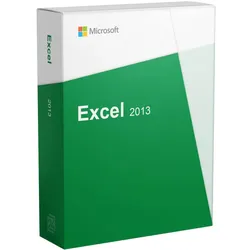
Microsoft Excel 2013Mit der Version Microsoft Excel 2013 ist das Programm um zahlreiche Features erweitert worden und hilft Ihnen jetzt noch besser Ihre Tabellen und Zahlen übersichtlich aufzubereiten. Das beliebte und leistungsstarke Tabellen Kalkulationsprogramm aus dem Hause Microsoft darf auf keinem gut ausgestatteten Rechner fehlen.Die Bedienung ist dabei gewohnt simpel geblieben und überzeugt durch Nutzerfreundlichkeit. Microsoft Excel 2013 ist lernfähig und merkt sich Ihre Verhaltensmuster, so kommen Sie ab sofort noch schneller ans Ziel. Daten in Erkenntnisse umwandeln Daten mit einem Layout versehen Ordnen Sie Ihre numerischen oder Textdaten auf Arbeitsblättern oder in Arbeitsmappen. Die Anzeige im Kontext hilft Ihnen, fundierte Entscheidungen zu treffen. Daten neu formatieren und anordnen Während Sie sich unterschiedliche Zusammenstellungen anschauen, lernt Excel, erkennt das Muster und vervollständigt die restlichen Daten automatisch. Dazu sind weder Formeln noch Makros erforderlich. Die Suchfunktion "Sie wünschen..." führt Sie durch die Befehle, die Sie benötigen, um die gewünschten Ergebnisse zu erhalten. Analysen durchführen Excel führt komplexe Analysen für Sie durch und fasst Ihre Daten mit einer Vorschau verschiedener PivotTable-Optionen zusammen, sodass Sie sie vergleichen und die Option auswählen können, die Ihre Botschaft am besten herüberbringt. Alle Daten im Blick Schneller Einstieg in Diagramme Excel kann Diagramme zur optimalen Veranschaulichung Ihrer Datenmuster empfehlen. Zeigen Sie die unterschiedlichen Optionen schnell in der Vorschau an, und wählen Sie diejenigen aus, mit denen Sie Ihre Erkenntnisse am besten verdeutlichen können. Die beste Abfolge finden Entdecken und vergleichen Sie unterschiedliche Methoden zur visuellen Darstellung Ihrer Daten und Botschaften. Wenn Sie diejenige gefunden haben, mit der sich Ihre Daten am besten darstellen lassen, können Sie mit einem einzigen Klick Formatierungen, Sparklines, Diagramme und Tabellen anwenden. Eine Reihe neuer, moderner Diagramme hilft Ihnen in Excel 2016 dabei, Ihre Daten frisch und spritzig zu präsentieren. QuickInfo zur Verfügbarkeit der Funktion Trends und Muster hervorheben Mit Datenbalken, Farben und Symbolen können Sie wichtige Werte visuell hervorheben und so Trends und Muster in Ihren Daten im Handumdrehen erkennen. Mit der neuen Prognosefunktion in Excel 2016 erstellen Sie mit nur einem Klick Prognosen Ihrer Datenreihen, um Zukunftstrends sichtbar zu machen. Systemanforderungen Prozessor : 1 Gigahertz (GHz) oder schneller x86-bit oder x64-bit Prozessor mit SSE2 Befehlssatz Arbeitsspeicher : 2 GB RAM Festplattenspeicher : 3,0 GB verfügbarer Festplattenspeicher Display : 1024 x 768 Bildschirmauflösung Grafik : Grafikbeschleunigung erfordert eine DirectX 10 Grafikkarte. Betriebssystem : Windows 10, Windows 8.1, Windows 8, Windows 7 Service Pack 1, Windows Server 2016, Windows Server 2012 R2, Windows Server 2012, oder Windows Server 2008 R2 Lieferumfang: Originaler Lizenzschlüssel für die online Aktivierung. Verifizierter Downloadlink um die Software schnell & sicher zu beziehen. Rechnung auf Ihren Namen inkl. MwSt. Anleitung für die einfache Installation. Hinweis: Dieses Angebot beinhaltet keinen Produkt-Key Aufkleber (COA-Label). Dieses Angebot richtet sich an Privat sowie Unternehmen, Geschäftskunden, Behörden, Organisationen, Schulen, Gemeinden und Kirchen.29,95 €*Versand: 0,00 €Sichere Weiterleitung zum Anbieter
-
Wie kann man Microsoft Excel-Dokumente verkaufen?
Um Microsoft Excel-Dokumente zu verkaufen, können Sie verschiedene Ansätze verfolgen. Sie könnten beispielsweise spezielle Vorlagen oder Makros erstellen und diese online über Plattformen wie Etsy oder Ihre eigene Website verkaufen. Alternativ könnten Sie auch Dienstleistungen anbieten, bei denen Sie maßgeschneiderte Excel-Lösungen für Kunden entwickeln. Eine weitere Möglichkeit besteht darin, Ihre Excel-Dokumente als Teil eines größeren Produkts oder einer Schulungsressource zu verkaufen. **
-
Wie verknüpfe ich verschiedene Excel-Dateien in Excel?
Um verschiedene Excel-Dateien in Excel zu verknüpfen, kannst du die Funktion "Verknüpfungen" verwenden. Klicke dazu auf "Daten" in der Menüleiste und wähle "Verknüpfungen bearbeiten" aus. Dort kannst du die gewünschten Dateien auswählen und die Verknüpfungen erstellen. Du kannst dann auf die Daten der verknüpften Dateien zugreifen und sie in deiner aktuellen Arbeitsmappe anzeigen. **
-
Wie kann ich eine Excel-Datei mit Excel 2010 öffnen und nicht mit Excel 2016?
Um eine Excel-Datei mit Excel 2010 zu öffnen, musst du sicherstellen, dass Excel 2010 auf deinem Computer installiert ist. Klicke dann mit der rechten Maustaste auf die Excel-Datei und wähle "Öffnen mit". Wähle dann Excel 2010 aus der Liste der verfügbaren Programme aus. Wenn Excel 2010 nicht in der Liste erscheint, musst du möglicherweise den Pfad zu Excel 2010 manuell angeben. **
-
Ist Verweis Excel?
Nein, Verweis ist keine eigenständige Software wie Excel. Verweis ist eine Funktion in Excel, die es ermöglicht, Daten in anderen Zellen oder Tabellen zu suchen und zurückzugeben. Mit der Verweis-Funktion können Benutzer auf einfache Weise auf Daten in verschiedenen Teilen eines Arbeitsblatts oder einer Arbeitsmappe zugreifen. Es ist ein leistungsstarkes Werkzeug, um Daten zu verknüpfen und zu analysieren. Verweis ist eine der grundlegenden Funktionen in Excel, die häufig für fortgeschrittene Berechnungen und Datenmanipulationen verwendet wird. **
* Alle Preise verstehen sich inklusive der gesetzlichen Mehrwertsteuer und ggf. zuzüglich Versandkosten. Die Angebotsinformationen basieren auf den Angaben des jeweiligen Shops und werden über automatisierte Prozesse aktualisiert. Eine Aktualisierung in Echtzeit findet nicht statt, so dass es im Einzelfall zu Abweichungen kommen kann. ** Hinweis: Teile dieses Inhalts wurden von KI erstellt.